

• Inicio
  • Comisiones
  • Portafolios 2025
  • Sobre nosotros
    • Política de privacidad

rg679gofnhcinll

  • 25 mayo, 2026

Office 2025 64 Polish Latest Lite [YTS] Quick

  • 25 mayo, 2026

MS Office Personal 64bits VL Edition MSI Installer

  • 25 mayo, 2026

M365 64 bit Auto Setup Compact Build [XRG]

  • 25 mayo, 2026

Info

  • jgmun.com

  • Inicio
  • Comisiones
  • Portafolios 2025
  • Sobre nosotros
    • Política de privacidad
  • Home  
  • Gestores (Secretarías)

JGMUN General

1
  • Bienvenida

MUNAD

2
  • MUNAD
  • Gestores (Secretarías)
View Categories
  • Inicio
  • Documentación
  • MUNAD
  • Gestores (Secretarías)

Gestores (Secretarías)

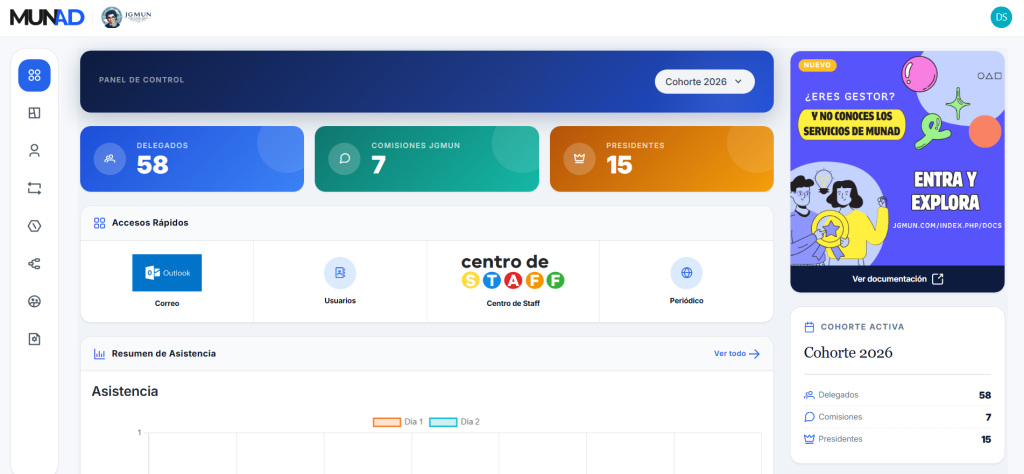
Una vez ingrese al portal MUNAD, se encontrará con un panel similar al de la imagen 1. En él encontrará distintos apartados útiles para la gestión y seguimiento de su participación dentro de JGMUN. A continuación, podrá ver cada sección explicada en detalle:

Menu de Gestor

Sidebar Docs

Dashboard

Descripción del dashboard.

Paneles

Descripción de paneles.

Usuarios

Descripción de usuarios.

Movimientos

Descripción de movimientos.

Módulos

Descripción de módulos.

Conexiones

Descripción de conexiones.

Navegación

Descripción de navegación.

Archivos

Descripción de archivos.

— # Documentación Oficial — Secretarios Guía completa, formal y operativa dirigida a los Secretarios de comités MUN que utilizan la plataforma. Contiene procedimientos, flujos recomendados, buenas prácticas y plantillas. — ## Panel de la Secretaría ### ¿Qué es este apartado? El Panel de la Secretaría es el centro operativo para la gestión logística, documental y de soporte durante la conferencia. Permite coordinar la preparación de sesiones, validar credenciales, procesar documentos y apoyar al Presidente. ### ¿Para qué sirve? Su propósito es facilitar la operativa diaria y garantizar que la infraestructura administrativa de la conferencia funcione con eficiencia y conformidad con las normas. ### Funciones principales | Función | Descripción | |—|—| | Gestión de agenda | Crear y editar el orden del día. | | Control de credenciales | Validar y asignar roles a delegaciones. | | Recepción de documentos | Recepción y clasificación de borradores y enmiendas. | | Control de asistencia | Monitorizar entradas/salidas y calcular quorum. | | Soporte de votaciones | Configuración técnica de votaciones. | | Generación de actas | Elaboración y exportación de minutas y registros. | ### Cómo utilizar este apartado 1. Preparación pre-evento: subir agenda, instrucciones y plantillas. 2. Verificar listas de delegaciones y credenciales. 3. Durante la sesión: actualizar asistencia, procesar envíos y coordinar con el Presidente. 4. Post-sesión: compilar actas y archivar versiones finales. ### Buenas prácticas – Centralizar todos los documentos y mantener nomenclatura consistente. – Definir responsables para cada punto de la agenda. – Establecer ventanas de aceptación para envíos documentales. ### Errores comunes – No verificar firmas o autorías en documentos recibidos. – Desincronización entre la agenda publicada y la operativa en sala. ### Recomendaciones adicionales – Mantener una lista de verificación por sesión y revisar antes de publicar. — ## Preparación y Gestión de la Agenda ### ¿Qué es este apartado? Herramienta para definir y publicar el orden del día y sus secciones, con control de tiempos y responsables. ### ¿Para qué sirve? Ofrece la estructura y el calendario de trabajo de la conferencia para orientar a participantes y moderadores. ### Funciones principales | Función | Descripción | |—|—| | Crear/Editar agenda | Añadir o reordenar puntos del orden del día. | | Duración por punto | Asignar tiempo estimado por tema. | | Marcar prioridad | Señalar temas urgentes o relevantes. | | Publicación | Hacer visible la agenda a los delegados. | ### Cómo utilizar este apartado 1. Generar la agenda base y compartirla con Dirección para aprobación. 2. Publicar la agenda final y notificar a todas las partes. 3. Actualizar en vivo según acuerdos presidenciales y registrar cambios. ### Buenas prácticas – Conservar una agenda operativa (versión ajustable) y una pública (oficial). ### Errores comunes – Publicar la agenda equivocada o incompleta. ### Recomendaciones adicionales – Predefinir bloques de tiempo para imprevistos y caucus. — ## Gestión de Delegaciones y Credenciales ### ¿Qué es este apartado? Registro y control de las delegaciones, sus miembros y roles dentro del sistema. ### ¿Para qué sirve? Asegurar que sólo personas acreditadas acceden a funcionalidades y espacios apropiados. ### Funciones principales | Función | Descripción | |—|—| | Registro | Crear perfiles de delegación. | | Asignación de roles | Señalar Presidente, Secretario y delegado principal. | | Validación | Aprobar o rechazar credenciales. | | Sustituciones | Registrar cambios temporales en la delegación. | ### Cómo utilizar este apartado 1. Registrar delegaciones antes del evento con datos completos. 2. Validar y aprobar credenciales comprobando documentación. 3. Procesar solicitudes de sustituciones durante el evento. ### Buenas prácticas – Mantener copia de los documentos de acreditación en el archivo del comité. ### Errores comunes – No actualizar sustituciones o permisos temporales. ### Recomendaciones adicionales – Establecer un periodo de autorización de cambios y comunicarlo. — ## Recepción y Gestión de Documentos (Submissions) ### ¿Qué es este apartado? Espacio de entrada formal para borradores de resolución, enmiendas y notas. ### ¿Para qué sirve? Normalizar el proceso de recepción de documentos y garantizar su trazabilidad hasta la publicación o archivo. ### Funciones principales | Función | Descripción | |—|—| | Formulario estandarizado | Campos obligatorios para metadatos. | | Bandeja de entrada | Clasificación por estado (pendiente, revisado, aprobado). | | Validación automática | Comprobación de metadatos y formato. | | Solicitud de correcciones | Comunicación directa con remitente. | ### Cómo utilizar este apartado 1. Comunicar requisitos y plantillas a las delegaciones. 2. Revisar la bandeja de entrada y validar metadatos. 3. Solicitar correcciones o aprobar para inclusión en agenda. 4. Archivar versiones finales tras su aprobación o votación. ### Buenas prácticas – Exigir campos mínimos (autor, delegación, contact, versión). – Usar plantillas oficiales para resoluciones y enmiendas. ### Errores comunes – Aceptar documentos incompletos que después generan disputas. ### Recomendaciones adicionales – Automatizar acuses de recibo y solicitudes de corrección. — ## Control de Tiempo y Asistencia ### ¿Qué es este apartado? Herramientas para gestionar el temporizador de intervenciones y llevar el registro de asistencia. ### ¿Para qué sirve? Garantizar que los tiempos se respeten y que el cálculo de quorum sea preciso. ### Funciones principales | Función | Descripción | |—|—| | Temporizador | Control del tiempo por intervención. | | Registro de asistencia | Entradas/salidas y cálculo de quorum. | | Alertas | Notificaciones por incumplimiento de tiempo. | ### Cómo utilizar este apartado 1. Configurar tiempos por defecto antes de la sesión. 2. Activar temporizador al conceder la palabra. 3. Registrar entradas y salidas para mantener el cálculo de quorum. ### Buenas prácticas – Informar a delegados sobre tolerancias y cortesía temporal. ### Errores comunes – No sincronizar temporizador entre moderador y participantes. ### Recomendaciones adicionales – En sesiones híbridas, coordinar la fuente de tiempo visible para todos. — ## Registro de Actas y Minutas ### ¿Qué es este apartado? Funcionalidad para generar, revisar y publicar actas oficiales y minutas de sesión. ### ¿Para qué sirve? Proveer un registro formal, verificable y exportable de las decisiones y eventos ocurridos en cada sesión. ### Funciones principales | Función | Descripción | |—|—| | Generación automática | Crear acta inicial basada en el registro. | | Edición manual | Permitir anotaciones y correcciones por la Secretaría. | | Asociación de anexos | Vincular documentos aprobados a las actas. | | Exportación | Guardar en PDF o CSV para distribución. | ### Cómo utilizar este apartado 1. Generar acta provisional al cierre de la sesión. 2. Revisar y completar información, incluyendo anexos. 3. Validar y publicar la versión final. ### Buenas prácticas – Definir una política de revisión en dos niveles (borrador y validación final). ### Errores comunes – Publicar actas sin los anexos o resultados completos. ### Recomendaciones adicionales – Mantener un repositorio de actas por sesión con metadatos claros. — ## Comunicación Interna y Soporte ### ¿Qué es este apartado? Canales de comunicación entre Secretaría, Presidencia y organizadores para resolver incidencias y coordinar la operativa. ### ¿Para qué sirve? Permitir una coordinación ágil y documentada durante el evento. ### Funciones principales | Función | Descripción | |—|—| | Chat interno | Mensajería por rol o delegación. | | Tickets | Registro de incidencias técnicas o logísticas. | | Notificaciones | Mensajes administrativos de alcance variable. | ### Cómo utilizar este apartado 1. Usar chat interno para coordinación rápida y tickets para incidencias formales. 2. Documentar resoluciones importantes y añadir al acta si procede. ### Buenas prácticas – Mantener mensajes concisos, formales y con referencia de sesión. ### Errores comunes – Resolver incidencias sin documentarlas o cerrar tickets sin validación. ### Recomendaciones adicionales – Definir SLA para incidencias críticas y compartir contacto de soporte. — ## Seguridad y Permisos (Operativa para la Secretaría) ### ¿Qué es este apartado? Configuración y auditoría de roles y permisos dentro de la plataforma. ### ¿Para qué sirve? Evitar accesos indebidos y mantener el principio de menor privilegio. ### Funciones principales | Función | Descripción | |—|—| | Asignación de permisos | Otorgar y revocar privilegios por rol. | | Control de acceso | Restringir edición o visualización de documentos sensibles. | | Registro de actividad | Auditoría de acciones por usuario. | ### Cómo utilizar este apartado 1. Definir roles y permisos antes del evento. 2. Auditar accesos periódicamente durante la conferencia. 3. Revocar permisos si hay cambios de funciones o incidentes. ### Buenas prácticas – Aplicar el principio de menor privilegio y auditar con regularidad. ### Errores comunes – Permitir cuentas compartidas con altos privilegios. ### Recomendaciones adicionales – Mantener backups de la configuración de permisos y registrar cambios con justificación. — — ## Secciones compartidas (archivo central) Para evitar duplicación y mantener un único punto de verdad, las secciones que cubren la gestión de archivos multimedia, control de proyección y procedimientos operativos de delegados están centralizadas en: [Operaciones Comunes — Permisos, Delegados y Archivos](docs/roles/common-operations.md) Consulte ese archivo para procedimientos detallados, flujos de verificación y recomendaciones técnicas. — ## Siguientes pasos recomendados (puesta en producción de la documentación) 1. Revisión conjunta: Validar el contenido con un responsable académico/operativo para afinar lenguaje institucional. 2. Añadir capturas de pantalla de la interfaz (si se desea) para cada apartado. 3. Publicación: colocar los archivos `Presidentes.md` y `Secretarios.md` en una carpeta `docs/roles/` o en el sistema de documentación elegido. 4. Mantenimiento: establecer un proceso de revisión trimestral para mantener la documentación alineada con cambios del código. — Fin del documento para Secretarios.

What are your Feelings

  • Happy
  • Normal
  • Sad

Comparte este artículo:

  • Facebook
  • X
  • LinkedIn
  • Pinterest
MUNADMUNAD
JGMUN

Modelo de Naciones Unidas. Un espacio para debatir, proponer y transformar.

Sobre JGMUN

  • Inicio
  • Comisiones
  • Política de Privacidad

Aplicaciones JGMUN

Delegate Centro de Staff MUNAD

Email: [email protected]

© 2026 JGMUN

Privacidad Contacto